دوزدي ؟

+ نوشته شده در 2008/4/24 ساعت 20:24 توسط دوغا
|
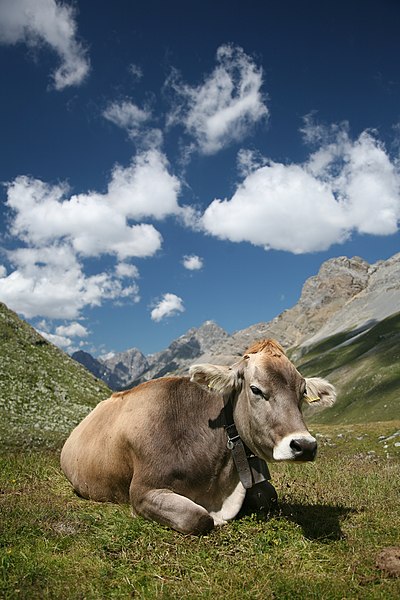
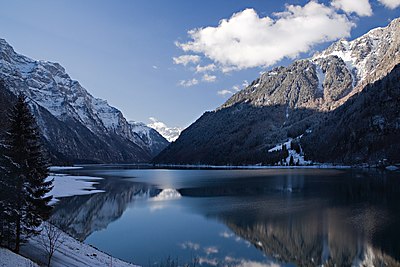
در این روش تصویر کنتراست بالا و سایه روشن ها بسیار تفکیک شده، با سایه هایی از رنگ آبی، قرمز مایل به magenta، لبها به رنگ ارغوانی، و سایه روشن ها مایه از زرد مایل به سبز خواهد داشت.
یادداشت: من نتیجه چنین روشی رو در عکاسی دیجیتال که با فتوشاپ میسر خواهد بود، در کار بسیاری از عکاسان دیده بودم ولی هیچ نوع اطلاعاتی ازش نداشتم. تا اینکه با این سایت آشنا شدم و حالا ترجمه فارسی مقاله رو در اختیارتون می ذارم. پیشنهاد میکنم حتماً امتحان کنید چون تکنیک بسیار زیبایی هست و البته شما قبل از شروع، باید یک اشنایی نسبی با فتوشاپ داشته باشید.
شروع:
برای شروع، پیشنهاد می شه عکس یک مدل یا پرتره رو انتخاب کنید که دارای پس زمینه محیط خارجی باشه که نتیجه رو در دو حالت انسان و محیط مقایسه کنید. من عکسی که در مقاله بود رو برداشتم و می بینید که تون رنگ بسیار زیبایی هم داره.

مرحله 1:
عکس رو در فتوشاپ باز کنید. در پالت لایه ها -Layers pallet- روی آیکون “Create new fill or new adjustment layer” کلیک کنید و گزینه Curves رو انتخاب کنید. حالا در پنجره Curves در منوی پایین افتادنی Channel، کانال Red رو انتخاب کنید. قسمت بالایی راست منحنی رو کمی به سمت چپ بکشید و دو گره مثل شکل زیر طوری ایجاد کنید که منحنی به صورت حرف S کشیده دربیاد. با اینکار سایه ها تاریکتر و قرمز روشنتر شد.

نکته: شما تا انتها با کانالهای RGB کار خواهید کرد و در صورتیکه بخواهید منحنی رو بر روی عکس دیگری اجرا کنید ناگزیر از اجرای همه این مراحل خواهید بود، اما راه ساده تر این هست که از طریق گزینه Save موجود در همین پنجره، منحنی رو ذخیره کنید و برای عکسهای بعدی با استفاده از دکمه Load مجددا به منحنی دسترسی داشته باشید.
مرحله 2:
حالا از منوی Channel، کانال Blue رو انتخاب کنید و نقطه بالای منحنی رو به سمت زیر بکشید. تا حدی که مقداری از سایه روشن آبی بکاهد و سپس نقطه پایین منحنی رو کمی بالا بکشید تا سایه تاریک آبی را بگیرد.

مرحله 3:
کانال Green رو انتخاب کنید و مثل شکل زیر به صورت S دربیارید. شما در واقع کنتراست و سایه روشن سبز رو تشدید کردید.

مرحله 4:
کانال ترکیبی RGB رو بدون دستکاری رها کنید و به مرحله بعد برید.

مرحله 5:
تکنیک تا اینجا تمام است. حتی همین سایه روشن های اغراق شده نیز در آن زمان معمول بوده، ولی اگر دوست دارید عکستان دلنشین تر شود ادامه دهید و برای ادامه، در لایه Curves adjustment layer، blending mode را به Color تغییر بدید تا همخوانی بیشتری با رنگ اصلی تصویر داشته باشد.


مرحله 6:
برای زیباتر شدن رنگها، پیشنهاد میکنم لایه Curves adjustment layer را با فشار دادن Ctrl+J داپلیکیت کنید و blending mode را به Luminosity تغییر دهید و نتیجه را ببینید!

مرحله 7:
یک تغییر دلخواه برای اضافه کردن آن سایه روشن زرد مایل به سبز که در ابتدا گفتم، این هست که در پالت لایه ها، مجدداً “Create new fill or new adjustment layer” را کلیک کنید و گزینه Solid Color را انتخاب کنید. و رنگ زرد مایل به سبز “e1ff00” را انتخاب کنید و opacity را به 10% کاهش دهید. Blending mode= Color

کار تمام است! کنتراست و سایه روشن ها زیبا نیست؟

منبع:مونولوگهای من


Swiss Army Knife / Swiss Peace Knife